
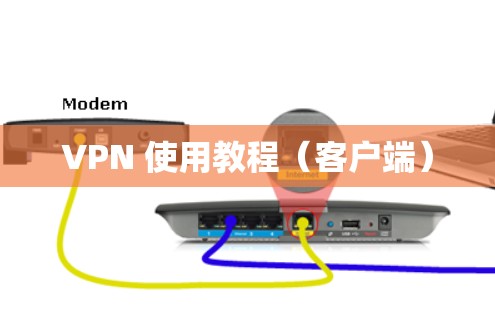
VPN 使用教程(客户端)
以下是一份简明的VPN使用教程,适合在手机或电脑上使用:
安装VPN软件
- 打开手机或电脑的VPN应用(如VPNFree、VPNPro等)。
- 打开应用,选择“安装”或“注册”功能。
- 点击“安装”(在手机:应用商店;在电脑:应用市场)。
- 选择安装路径,并点击“完成”。
登录VPN
- 打开VPN应用,点击“登录”或“注册”(根据应用版本选择)。
- 输入你的用户名和密码,注意:使用真实身份和密码。
- 点击“登录”或“注册”完成。
选择VPN类型
- 在应用中,选择适合的VPN类型(如点对点、端对端等)。
- 如果需要,设置VPN密码(端对端)。
设置安全设置
- 在应用中,点击“设置”或“安全设置”(根据应用版本选择)。
- 设置以下内容:
- 端点过滤:选择“无过滤”或“过滤特定类型”。
- 网络过滤:选择“无网络过滤”或“过滤特定网络”。
- 防火墙设置:确保VPN使用的是无防火墙的设置。
- 加密设置:选择“端到端加密”或“点对点加密”。
选择VPN服务器
- 在应用中,点击“服务器选择”或“设置服务器”。
- 显示所有可用VPN服务器,选择一个目标服务器。
- 点击“选择目标服务器”完成。
连接VPN
- 点击“连接”或“开始”。
- VPN开始连接目标服务器。
- 等待连接时间(约3秒)。
进入VPN
- 点击“进入”或“开始”。
- VPN开始访问目标服务器。
- 等待连接(约1分钟)。
执行目标
- 打开浏览器,访问目标服务器(如https://192.168.1.1:88)。
- 点击“访问”或“开始”。
- VPN会显示浏览器窗口。
注意事项
- 确保设备健康:使用前检查设备是否已更新,安装补丁。
- 设置正确:安全设置和端点过滤需正确。
- 设备配置:确保你的设备有双点击功能(如手机:手机电池开关)。
- 隐私设置:注意设置隐私级别,避免被截获。
如果没有特点说明,本站所有内容均由AstrillVPN加速器-站在国内看世界 | 智能AI连接 科学上网 全球服务器-AstrillVPN原创,转载请注明出处!
相关推荐
-
VPN 使用教程(客户端)
以下是一份简明的VPN使用教程,适合在手机或电脑上使用: 安装VPN软件 打开手机或电脑的VPN应用(如VPN...
-

VPN 使用经验分享
VPN(Virtual Private Network,虚拟网络)是一种通过网络防火墙技术隔离外部网络,实现对内部网络的访问的...
-

写一篇关于VPN使用体验对比的文章,可以从以下几个方面入手,确保内容清晰、逻辑性强,同时避免重复
什么是VPN? 定义:VPN是用于在不实信息和网络环境中连接的网络服务,限速,避免了真实网络的非法传播,同时提供...
-
226年VPN使用趋势与推荐
在223年的技术浪潮中,VPN作为一种重要的网络安全工具,受到了广泛的关注和讨论,随着全球网络基础设施的发展,以及人工智能和区...
-

在使用VPN时,异常通常会严重影响到你的网络体验,尤其是在面对网络攻击、数据丢失或应用错误时。以下是针对这些异常的修复方法
网络连接异常修复 检查目标服务器:确保目标服务器的IP地址和端口正确,网络连接状态正常。 配置配置:检查VPN的配置,...
-

什么是VPN?
什么是可靠的VPN?** VPN的原理与应用 ** VPN(虚拟网络)是一种通过网络技术将本地计算机与外部网络连接...